Начало работы
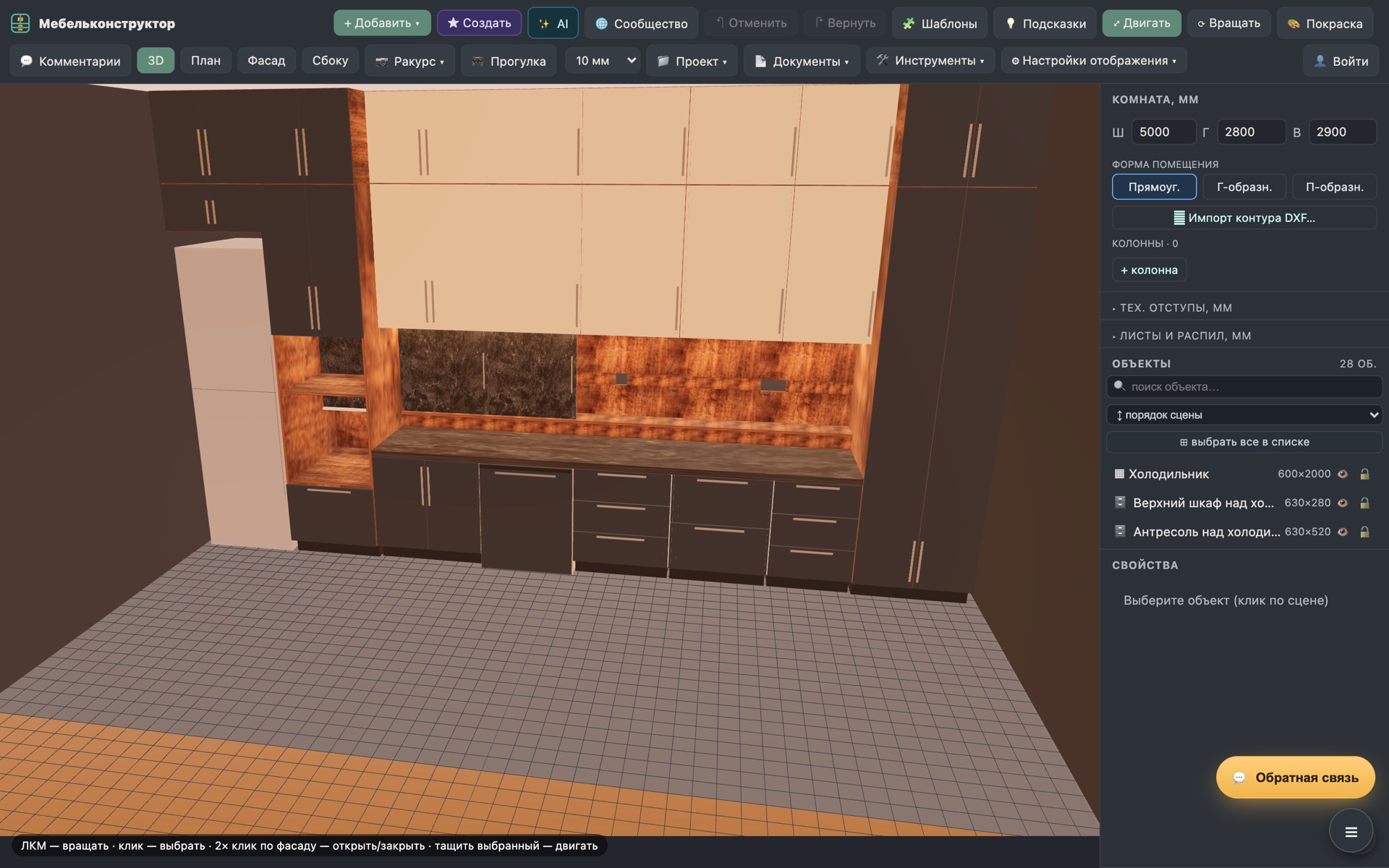
Конструктор открывается сразу в браузере — без установки и регистрации, с готовой демонстрационной сценой кухни. Проект автосохраняется локально: можно закрыть вкладку и продолжить позже с того же места.
- Верхний тулбар — добавление объектов, шаблоны, AI, покраска, отмена/возврат.
- Вторая строка — виды (3D, план, фасад, сбоку), ракурс, прогулка, привязка, меню «Проект», «Документы», «Инструменты».
- Правая панель — размеры комнаты, список объектов сцены и свойства выбранного.
- Подсказки — встроенный тур при первом запуске; кнопка «Подсказки» в тулбаре включает их снова.
Сцена и камера
Навигация по сцене мышью и переключатели видов во второй строке тулбара:
- ЛКМ-драг по фону — орбита вокруг сцены, ПКМ / средняя-драг — панорама, колесо — зум.
- Виды — 3D, план (вид сверху), фасад и сбоку (ортографические проекции).
- Выделение — клик по объекту; Shift + клик добавляет/убирает из выделения; Esc снимает.
- ПКМ по объекту — контекстное меню: дублировать, скрыть, удалить и другое.
- Двойной клик по фасаду — открыть/закрыть его; по примитиву или мешу — редактор модели.
- Привязка — шаг сетки в мм задаётся во второй строке тулбара (по умолчанию 10 мм).
Комната
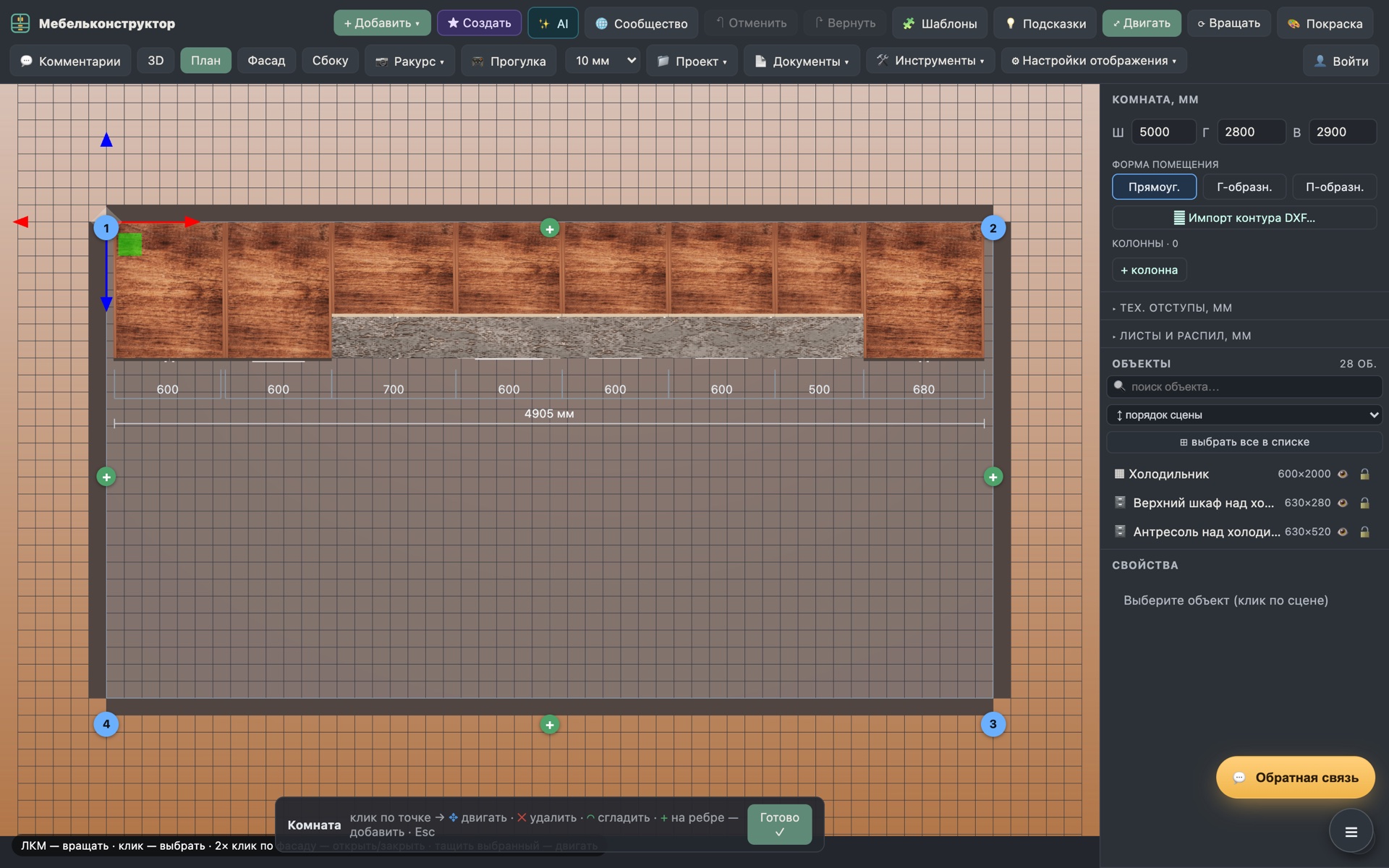
Размеры помещения задаются на правой панели: ширина, глубина, высота в миллиметрах. Форма — прямоугольная, Г-образная или П-образная; сложный контур можно импортировать из DXF.
- Режим «Комната» (вкладка над сценой) — редактирование контура в плане: вершины двигаются мышью, на рёбрах есть «+» для добавления точек.
- Колонны — добавляются кнопкой «+ колонна» на правой панели.
- Стены и пол — красятся тем же инструментом «Покраска», что и мебель: цвет или текстура.
- Тех. отступы — зазоры от стен, которые учитываются при расстановке мебели.
Мебель и объекты
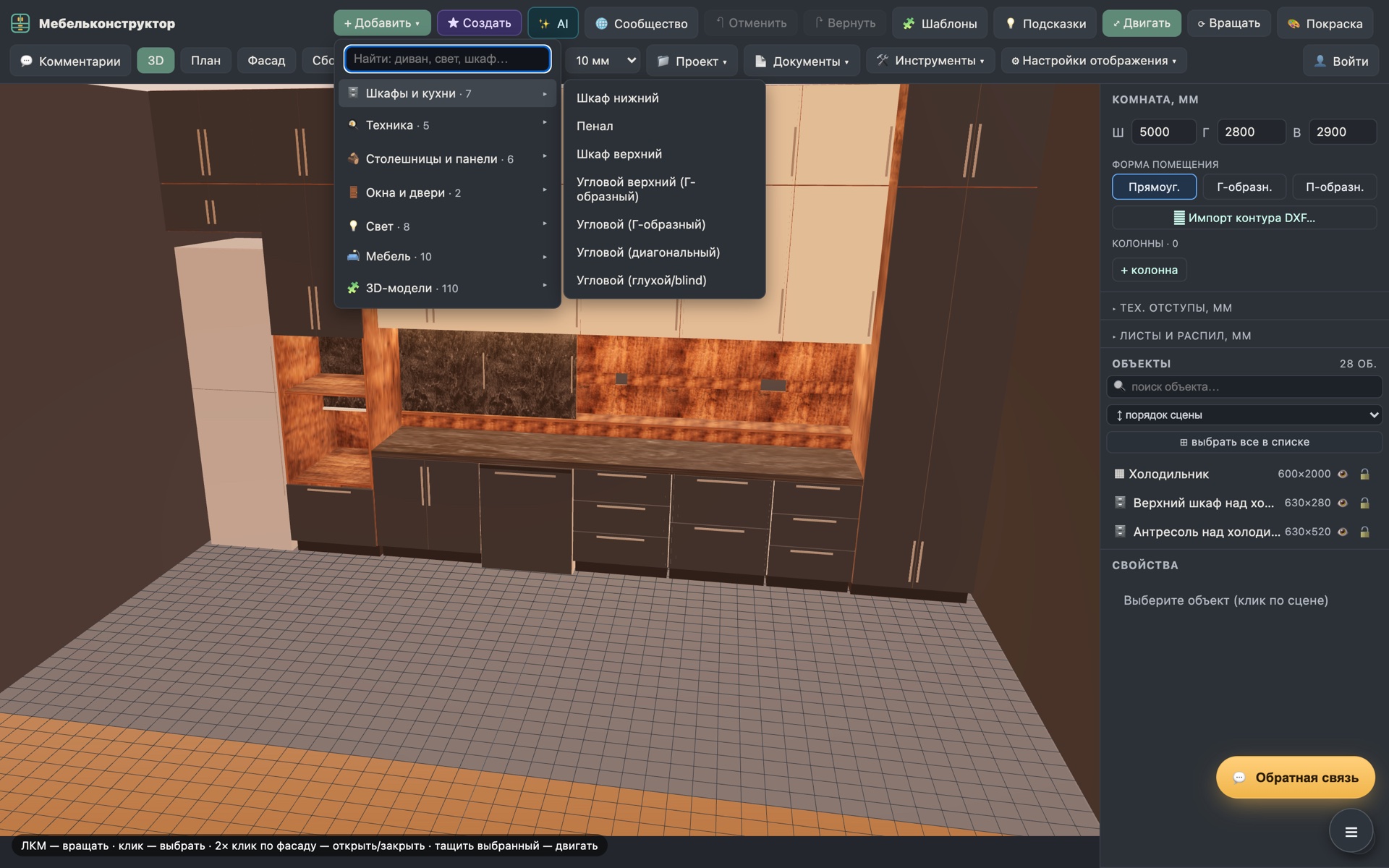
Кнопка «+ Добавить» открывает меню по категориям: шкафы и кухни (нижние, верхние, пеналы, антресоли — под мойку, духовку, варочную, с ящиками), столешницы, фартуки, бортики, панели, царги, полки, задники, примитивы и свет.
- Объект появляется в сцене и сразу доступен для перемещения — тащите мышью или задавайте координаты в инспекторе.
- У корпусной мебели есть параметры конструкции: габариты, наполнение (полки, ящики), фасады, крепёж — всё это потом попадает в раскрой и присадку.
- Кнопка «Создать» — собрать объект из параметров; «Шаблоны» — готовые композиции.
Каталог 3D-моделей
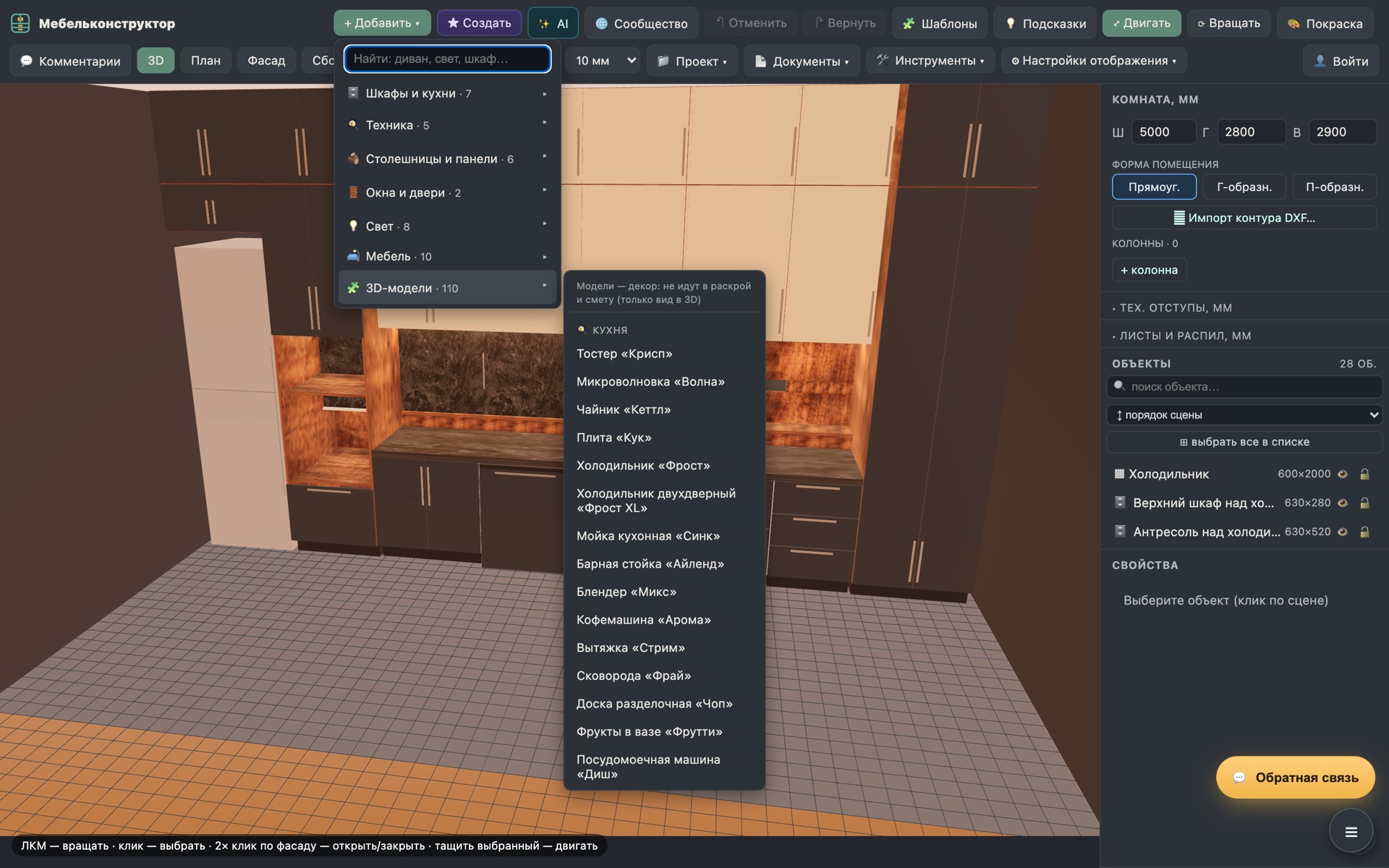
В меню «+ Добавить» — раздел «3D-модели»: более сотни готовых моделей (GLB) по группам — кухня, ванная, техника, декор и другие. Модели подгружаются лениво при добавлении в сцену.
- Модель ведёт себя как обычный объект: двигается, поворачивается, масштабируется.
- Двойной клик открывает редактор модели — можно докрасить или изменить.
- Такие модели декоративные: в раскрой и присадку попадает только параметрическая корпусная мебель.
Трансформ и инспектор
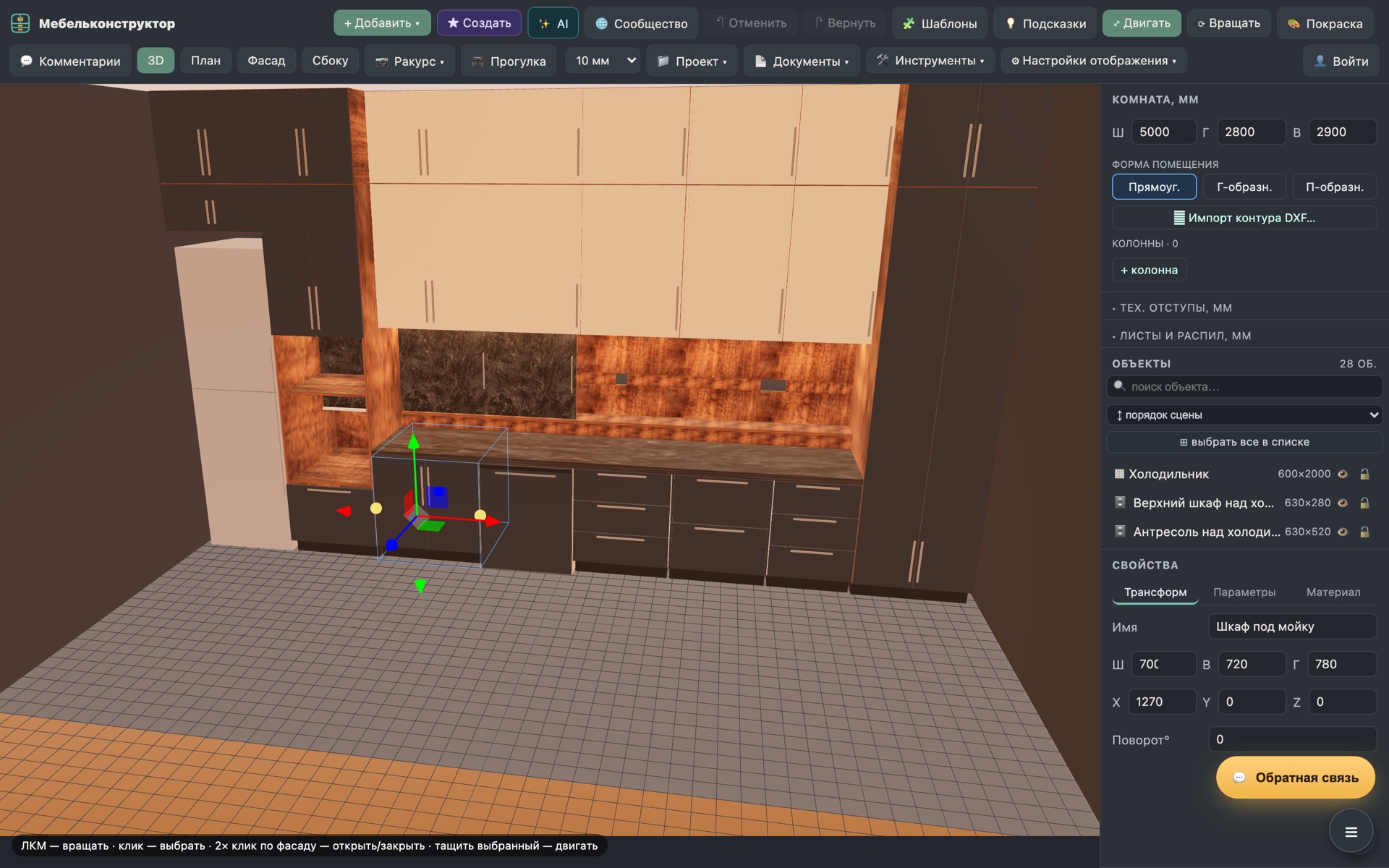
Выделите объект — справа откроется инспектор с тремя вкладками:
- Трансформ — имя, габариты (Ш/В/Г), координаты (X/Y/Z), поворот. Точный сдвиг также стрелками клавиатуры, по высоте — PgUp/PgDn.
- Параметры — конструктив объекта: наполнение, фасады, материалы деталей; здесь же кнопка «Редактировать модель…».
- Материал — цвет, текстура и финиш поверхности.
В сцене работают гизмо: W — перемещение, E — поворот. Есть выравнивание и распределение нескольких объектов.
Группы и каркас
Несколько объектов можно объединять и тиражировать:
- Группа — объекты двигаются и поворачиваются как одно целое; группу можно разгруппировать обратно.
- Каркас — контейнер с собственными габаритами: при изменении размера каркаса содержимое перестраивается по параметрам.
- Массив — размножение объекта с шагом по осям (ряды полок, фасадов, светильников).
- Зеркало — зеркальная копия относительно выбранной плоскости.
Редактор модели
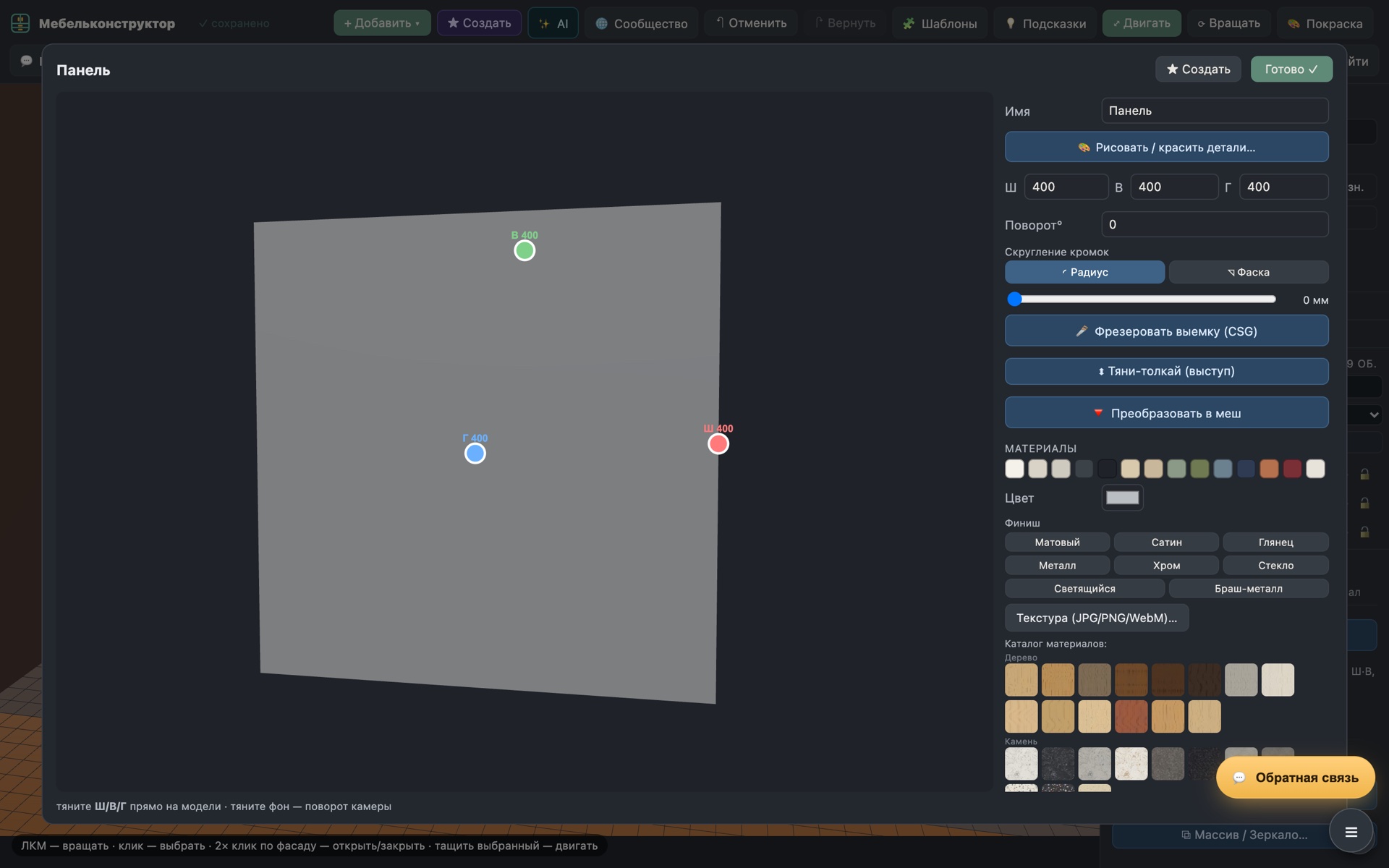
Двойной клик по примитиву или импортированному мешу (или кнопка «Редактировать модель…» на вкладке «Параметры») открывает попап редактора модели с 3D-превью:
- Ручки размеров — тяните Ш/В/Г прямо на превью или вводите числа.
- Лепка — кисти «выпятить / вдавить / разгладить» (клавиши 1/2/3), радиус кисти [/], симметрия X.
- Деформация — изгиб и скручивание меша по осям.
- Фрезер-панели — фрезерованные фасады: выбор профиля и рисунка.
- CSG — булевы операции: вырезать одним телом другое; скругление рёбер.
Покраска
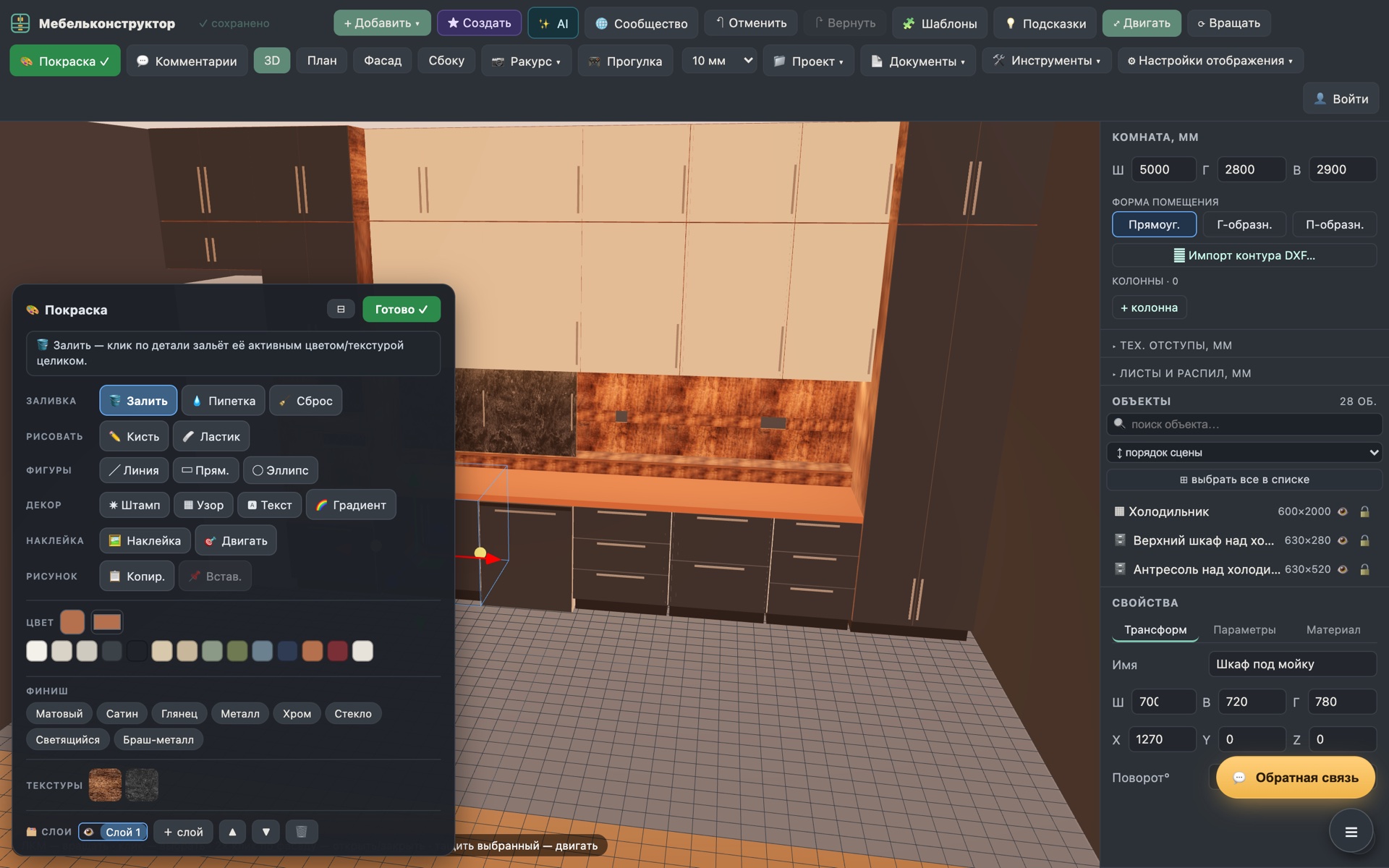
Кнопка «Покраска» в тулбаре включает режим с панелью инструментов. Красить можно мебель, стены и пол.
- Залить — клик по детали красит её целиком активным цветом или текстурой; Пипетка — взять цвет со сцены.
- Кисть, ластик, линия, градиент, текст, штамп, наклейка — рисование по поверхности детали.
- Свотчи и текстуры — палитра цветов и библиотека текстур (дерево, камень и др.).
- Финиши — матовый, сатин, глянец, металл, хром, стекло, светящийся.
- Слои — рисунок хранится послойно, слои можно переключать и удалять.
Фоторендер и обзоры
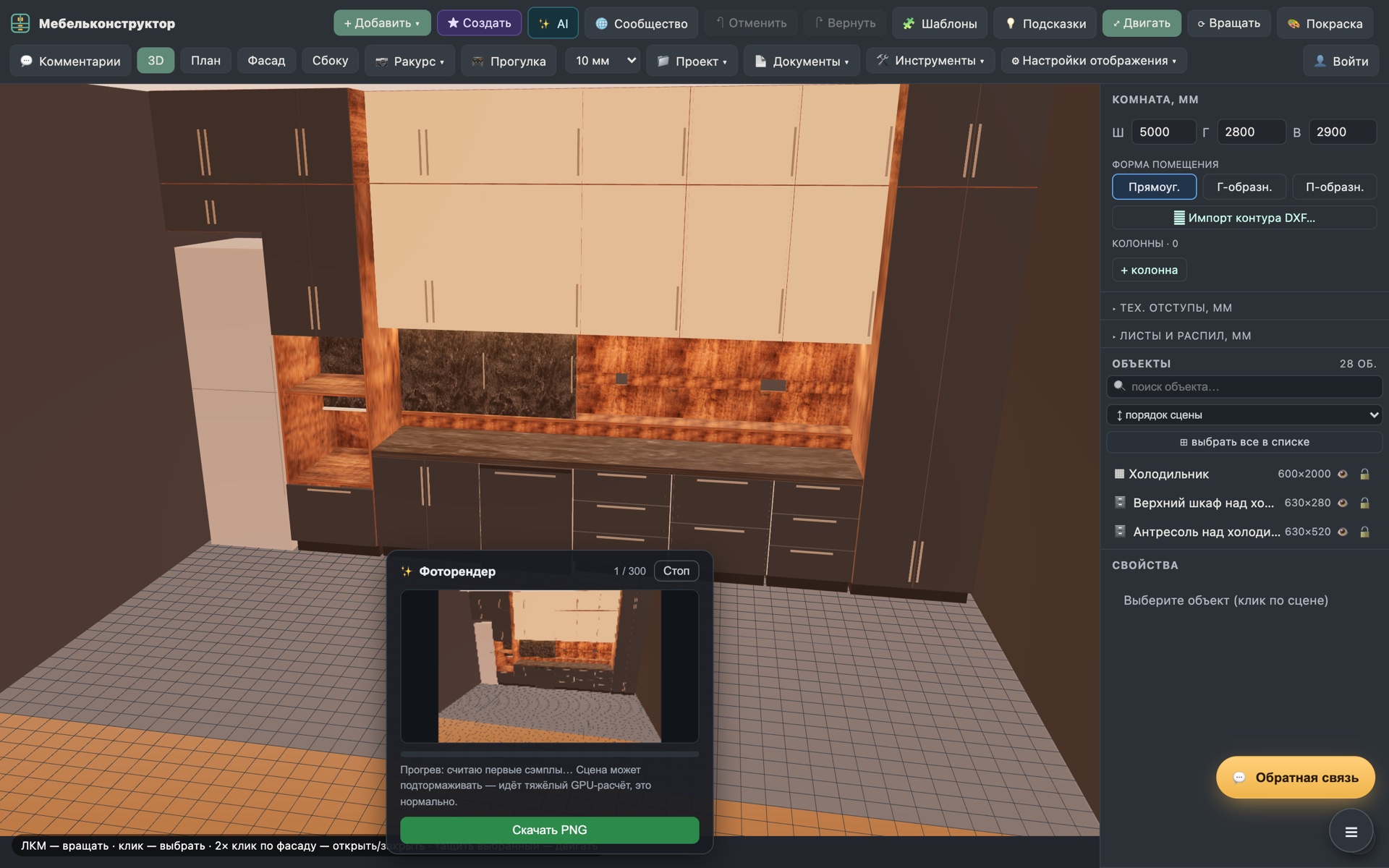
Фотореалистичный рендер (path tracing) запускается из меню «Инструменты». Поверх сцены появляется HUD: живое превью, счётчик проходов и авто-стоп — рендер можно прервать в любой момент и скачать PNG.
- Фоторендер — трассировка путей на GPU: мягкие тени, отражения, реалистичный свет.
- Панорама — сферический обзор 360° из любой точки комнаты.
- Пролёт камеры — записанный облёт сцены для презентации.
- Прогулка — режим от первого лица: WASD — движение, мышь — взгляд.
Производство: раскрой, присадка, смета, чертёж
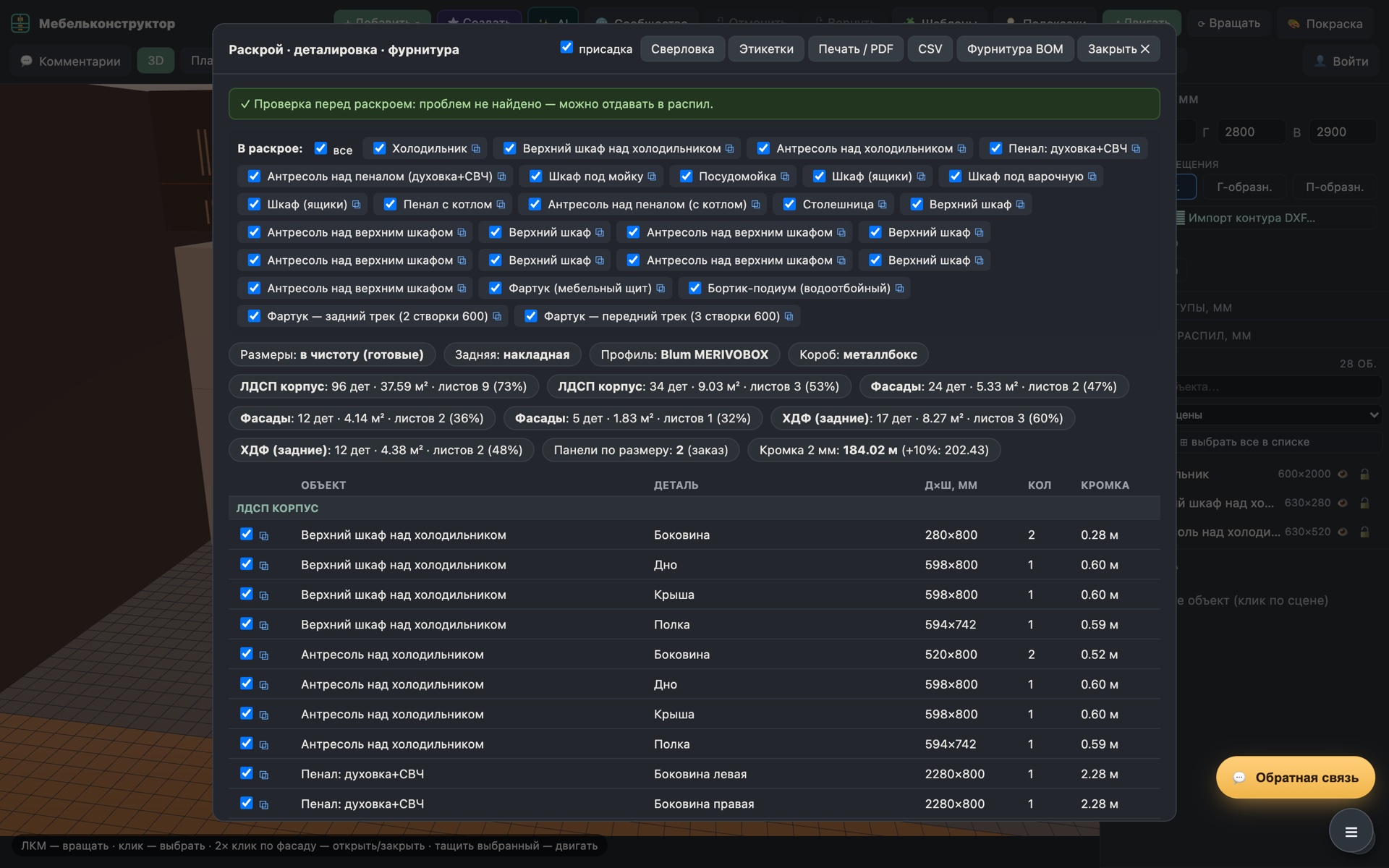
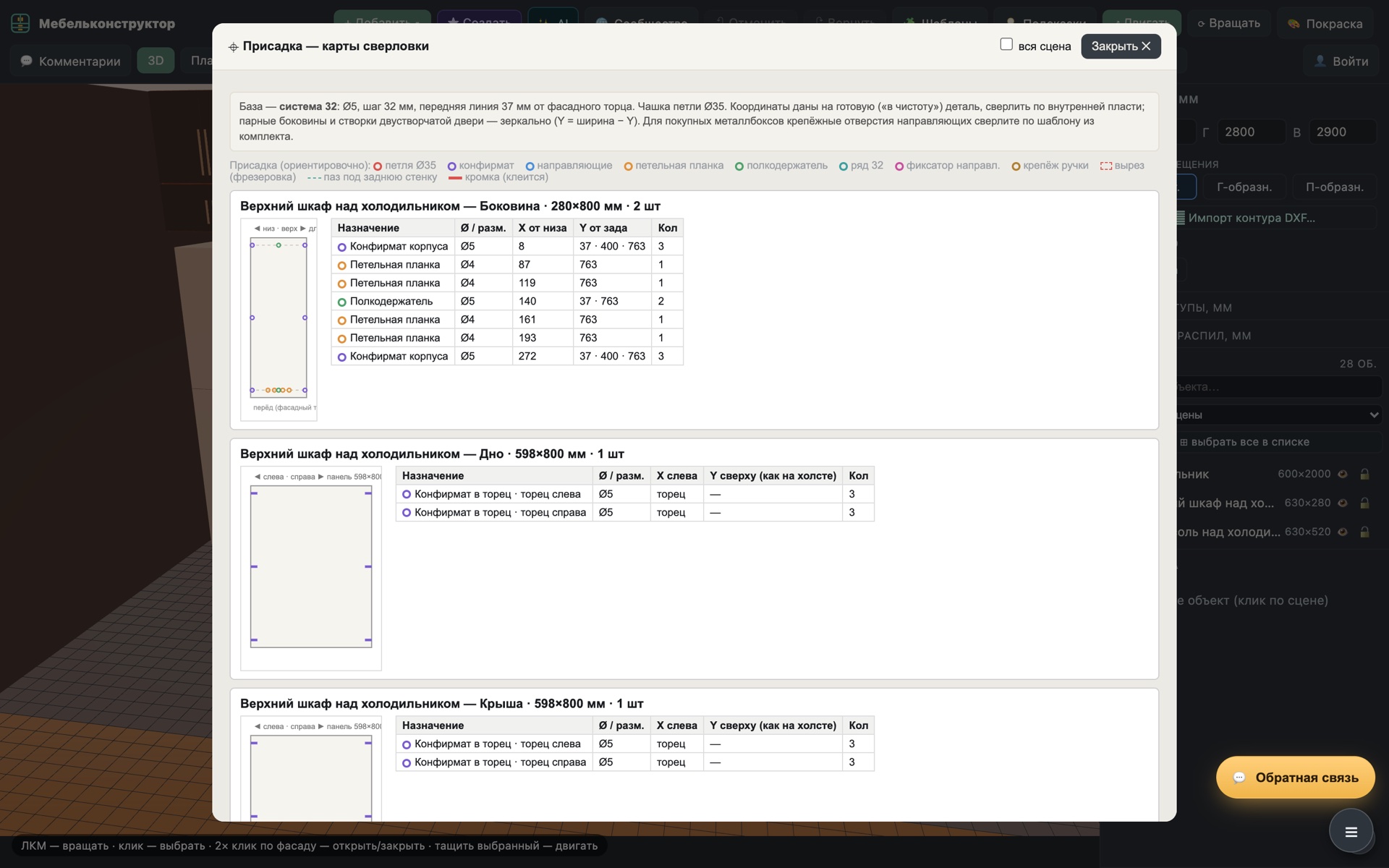
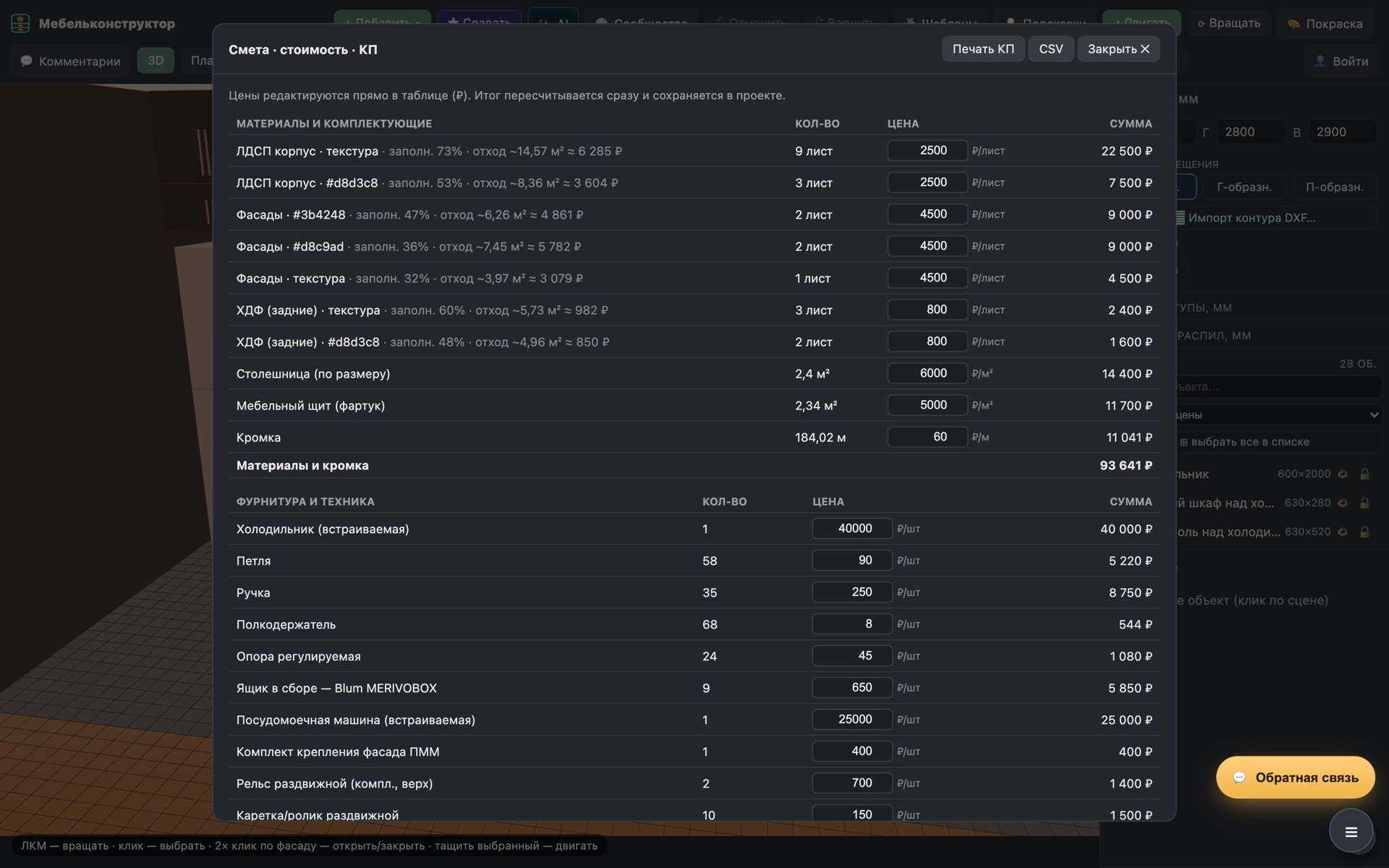
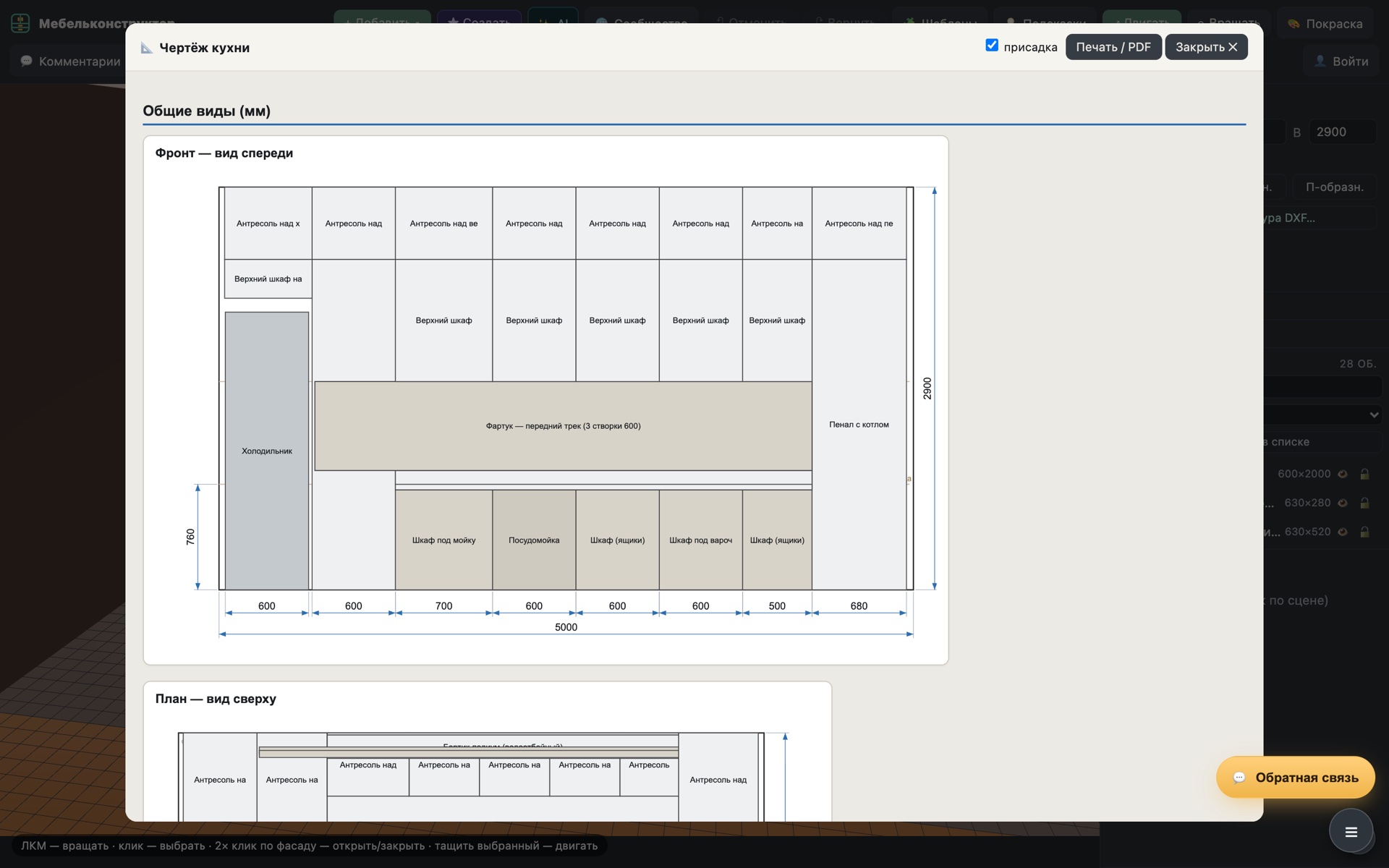
Из одной 3D-модели автоматически считается весь производственный комплект (меню «Документы»). Изменили размер шкафа — все документы пересчитались сами.
- Раскрой — деталировка по объектам: габариты деталей, кромка по сторонам, статистика по листам ЛДСП/фасадам/ХДФ. Перед раскроем — автоматическая проверка типовых ошибок. Печать/PDF, CSV, спецификация фурнитуры (BOM), этикетки на детали.
- Присадка — карты сверловки каждой детали с точными координатами отверстий под петли, эксцентрики, шканты и полкодержатели.
- Смета — стоимость материалов и фурнитуры с ценами и итогом; готово для коммерческого предложения.
- Чертёж — фронт и план изделия с размерными цепочками.
- Сборка — пошаговые схемы сборки с крепежом; презентация — страница проекта для клиента.
Экспорт и импорт
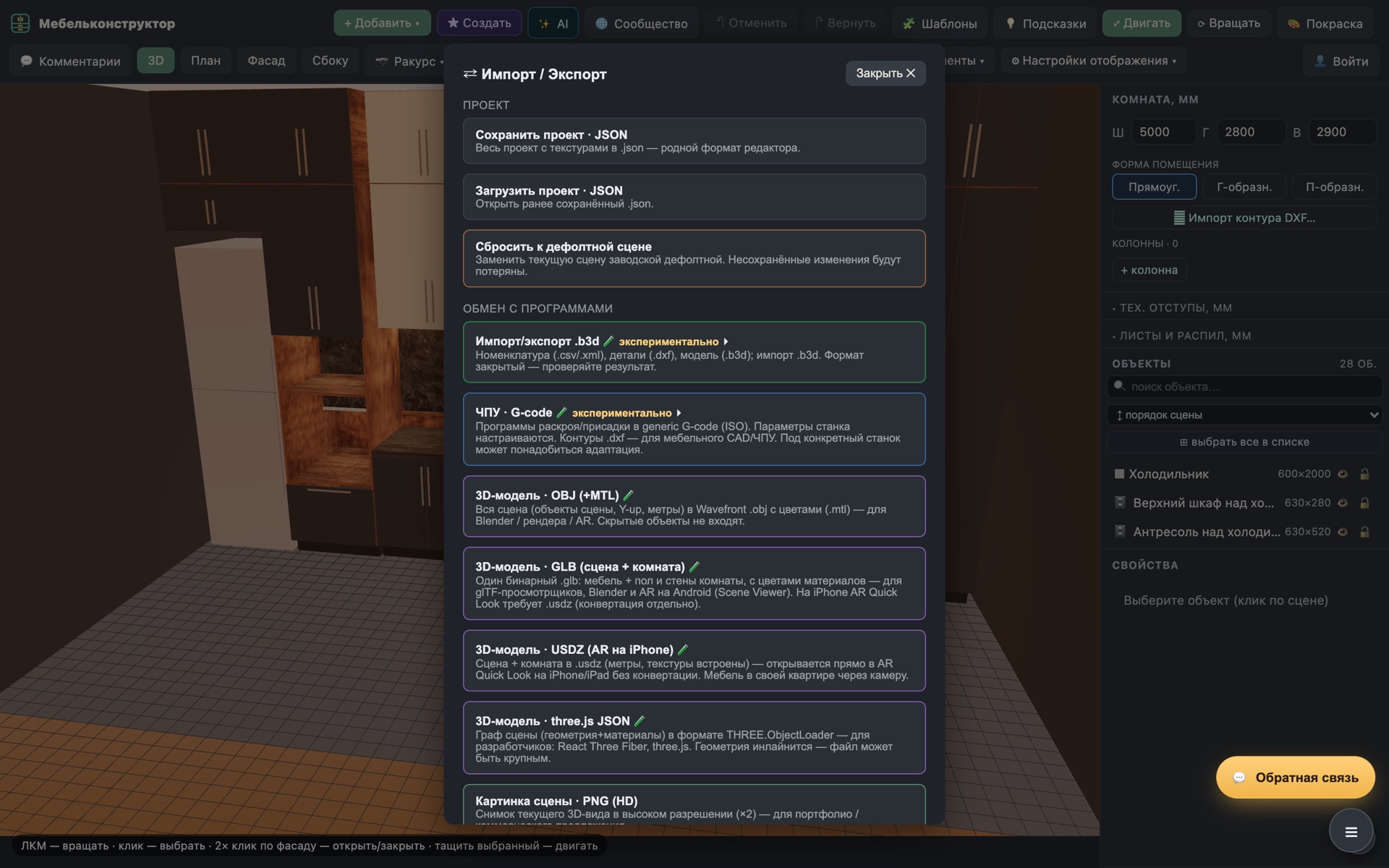
Меню «Проект» → «Импорт/Экспорт» собирает все форматы обмена:
- JSON и .b3d — проект целиком: сохранение, перенос между устройствами, импорт обратно.
- DXF — чертежи и контур комнаты (импорт контура тоже поддерживается).
- G-code — управляющие программы для ЧПУ-станка.
- OBJ / GLB / USDZ / three.js — 3D-геометрия сцены для других программ и AR.
- PNG — снимок сцены; PDF/печать — комплект документов из раздела «Производство».
Проекты и совместная работа
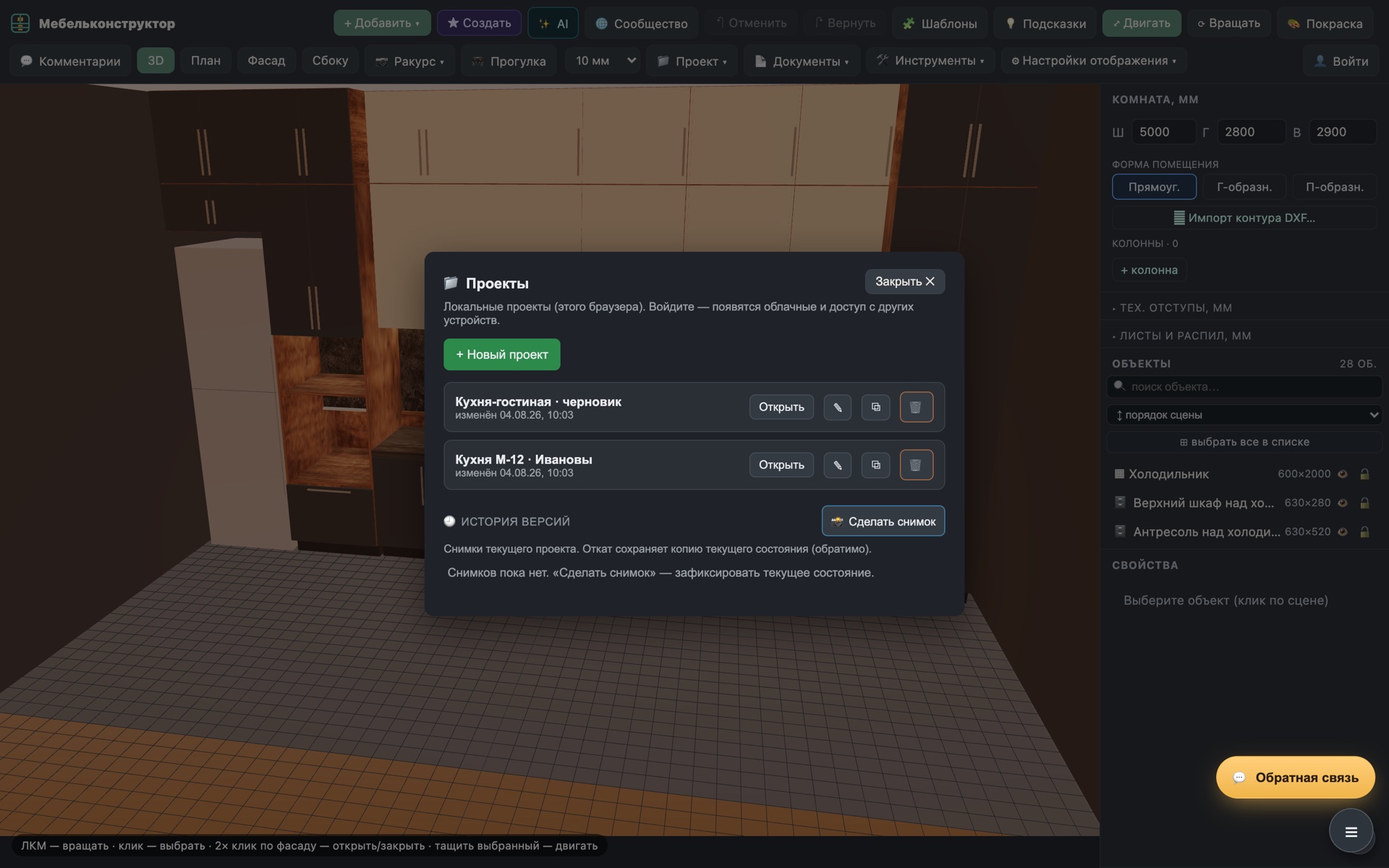
Меню «Проект» — список ваших проектов с автосохранением и историей версий: можно откатиться к любой ранней копии. Без аккаунта проекты хранятся локально в браузере.
- Личный кабинет (кнопка «Войти») — облачное хранение проектов, доступ с любого устройства.
- Шаринг — ссылка на просмотр проекта: клиент открывает сцену в браузере без установки.
- Комментарии — обсуждение прямо на сцене (кнопка «Комментарии»).
- Сообщество — галерея опубликованных работ; свою сцену можно выложить туда же.
- Тарифы — базовые функции бесплатны; экспорт файлов и облако открывает Pro (в период беты активируется бесплатно в личном кабинете).
AI-генерация мебели
Кнопка «AI» в тулбаре запускает генерацию мебели по текстовому описанию: опишите изделие («пенал под духовку с двумя ящиками, 600 мм») — модель построится и появится в сцене как обычный параметрический объект, готовый к правкам, покраске и раскрою.
- Генерация работает локально в браузере — описание никуда не отправляется.
- При первом запуске скачивается языковая модель (это может занять несколько минут), дальше она кешируется.
- Результат всегда можно поправить руками: параметры в инспекторе, геометрия — в редакторе модели.
Горячие клавиши
В редакторе эта же шпаргалка открывается клавишей ? или F1, а также плавающей кнопкой ❔ внизу справа.
Сцена и выделение
| Клик | выбрать объект |
| Shift + клик | добавить / убрать из выделения |
| 2× клик | редактор модели (примитив/меш) · открыть-закрыть фасад |
| ПКМ | контекстное меню (дублировать / скрыть / удалить …) |
| Delete / Backspace | удалить выделение |
| Esc | снять выделение |
Перемещение и гизмо
| W | гизмо: перемещение |
| E | гизмо: поворот |
| ← → ↑ ↓ | точный сдвиг по X / Z (шаг = привязка) |
| PgUp / PgDn | сдвиг по высоте (Y) |
| Shift + стрелка | шаг ×10 |
| Список объектов | 👁 скрыть · 🔒 блок · 2× клик — переименовать |
Камера
| ЛКМ-драг по фону | орбита вокруг сцены |
| ПКМ / средняя-драг | панорама |
| Колесо | зум |
| Полёт (кнопка) | WASD — движение, мышь — взгляд |
Редактор модели (попап)
| WASD | крутить объект |
| 1 / 2 / 3 | кисть: выпятить / вдавить / разгладить |
| [ / ] | радиус кисти |
| X | симметрия (зеркало) |
| Ctrl + Z | отменить мазок |
| Esc | выйти из режима (лепка / деформация / фрезер) |
Попробуйте прямо сейчас
Конструктор открывается сразу — с готовой сценой, без регистрации и установки.
Открыть конструктор